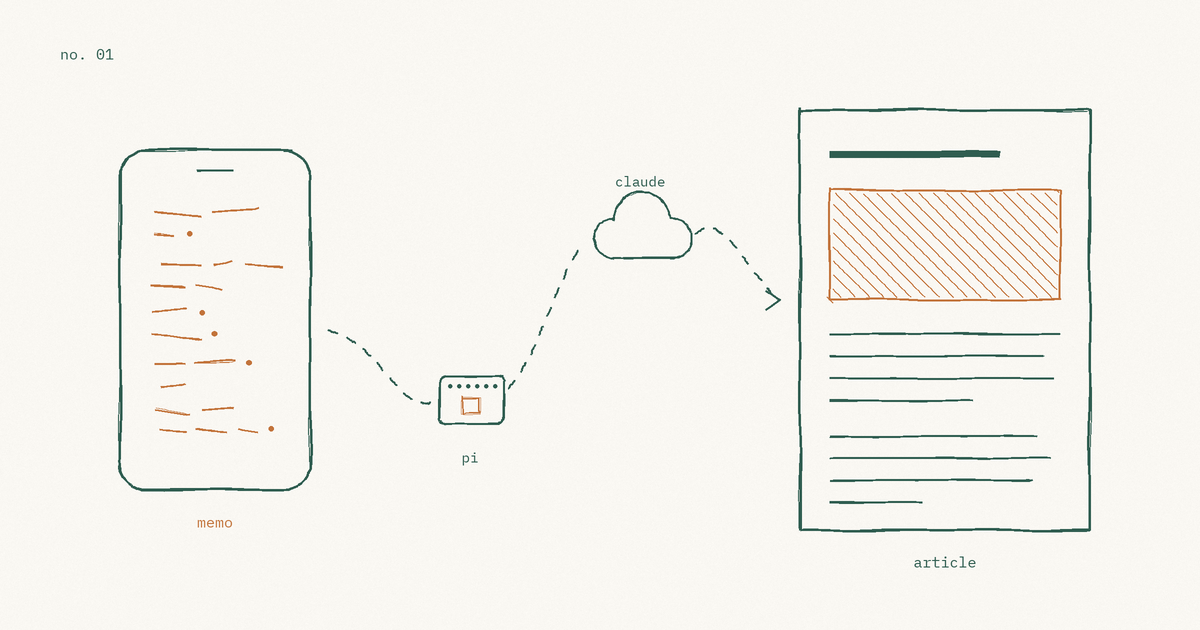
iPhoneからDiscordにメモを送ると、Raspberry PiのbotとAIが記事の候補を出し、質問に答えるだけで下書きから公開まで進む仕組み。システム構成、5つの段階それぞれの中身と実際のコード、作るときに決めたことを紹介。
このブログの記事は、iPhoneからDiscordにメモを送り、AIの質問に答えるだけで下書きができる仕組みで作っています。この記事では、その仕組みの中身を、メモを送ってから公開されるまでの順番に、実際のファイルやコードを交えて紹介します。
全体の構成
Discord botを動かすサーバーは、家で余っていたRaspberry Pi 4(4GB)。ブログの公開と写真の置き場所はCloudflare。AIはClaude Proで、Raspberry Piのサーバーを直接操作できる構成です。
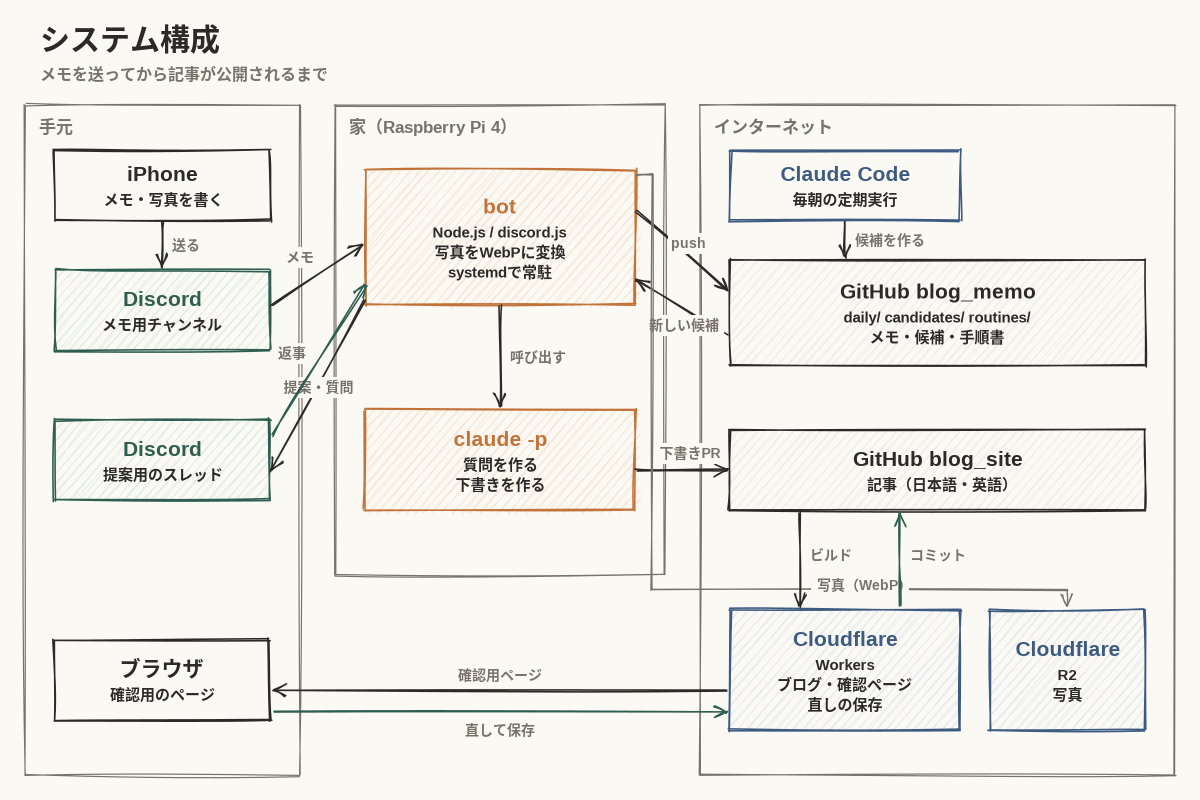
それぞれの役割は次の表の通り。
| 役割 | 使っているもの |
|---|---|
| メモと写真を送る | iPhoneとDiscord(メモ用と提案用の2つのチャンネル) |
| 受け取りと橋渡し | Raspberry Pi 4で24時間動かしているbot(Node.js 22、discord.js) |
| 候補選び・質問・下書き | Claude Code(毎朝の定期実行と、Raspberry Piからの claude -p の呼び出し) |
| メモと記事の置き場所 | GitHub(メモ用とブログ用の2つの非公開リポジトリ) |
| ブログ本体 | AstroとCloudflare Workers |
| 写真の置き場所 | Cloudflare R2 |
botはJavaScript(Node.js 22)、Discordとのやり取りにdiscord.js、画像の変換にsharp、R2へのアップロードにAWS SDKを使用。systemdのユーザーサービスとして登録してあり、Raspberry Piを再起動しても自動で立ち上がり、落ちてもすぐに起動し直す設定です。
記録はすべてGitHubのMarkdownファイルに保存。botもAIも、このファイルを読み書きして状態を受け渡す作りにし、データベースや専用の管理画面は持たずファイルを見れば今どこまで進んでいるかが分かるようにしています。
作成手順
1. メモを送る
思いついたことを、Discordのメモ用チャンネルに一言送信。写真を付けて送信すると画像とともに保存。
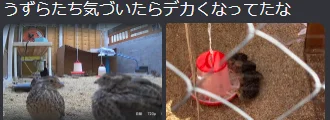
Raspberry Piのbotは投稿を見つけると、メモを日付ごとのファイルに時刻つきで書き足し、GitHubへpush。1日分のファイルは以下の形式です。
---
date: 2026-10-05
---

- 08:12 [msg:メッセージID] メモの本文
- 画像: 2026-10-05_メッセージID_01.webp(元: IMG_1234.HEIC)/何の画面か: 一言メモを受け取る部分のコードは次のとおり。追記とコミットは1列の待ち行列(キュー)の中で行い、GitHubからの取り込みと同時に走らないようにし、続けて投稿したときは10秒待ってまとめてpush。
async function handleMemo(message) {
  const { date, time } = localParts(message.createdAt, config.timeZone);
  const images = await downloadImages(message, date, config.dataDir);
  const entry = formatEntry({ time, messageId: message.id, text: message.content, images });

  // 追記とコミットはキューの中で行い、取得(pull)と同時に走らないようにする
  const added = await repo.enqueue(() => appendEntry(config.repoDir, date, entry, message.id));
  if (added) {
    const rel = path.relative(config.repoDir, dailyPath(config.repoDir, date));
    await repo.commit([rel], `daily: ${date} ${time} のメモ`);
    schedulePush(); // 連続で投稿されたときは10秒待ってまとめて push
  }
  await message.react('✅');
}写真は横1200pxのWebPに変換してCloudflare R2に保存し、ファイル名は「日付_メッセージID_連番」に統一。iPhoneの写真はHEICという形式が多いため、先にheif-decでPNGにしてからsharpで変換し、写真の向きの情報(EXIF)もここで反映しています。
export async function toWebp(originalPath, outDir, width = 1200) {
  const out = path.join(outDir, webpName(path.basename(originalPath)));
  const input = await readableInput(originalPath); // HEIC は heif-dec で PNG にしてから読む
  await sharp(input)
    .rotate() // 写真の向き(EXIF)を反映する
    .resize({ width, withoutEnlargement: true })
    .webp({ quality: 80 })
    .toFile(out);
  return path.basename(out);
}R2へ送り終えたファイルには印のファイルを置き、通信が途中で切れても送り直せる設定。保存が終わるとbotが元の投稿に✅を付けてくれる。
2. 毎朝AIが記事の候補を選ぶ
毎朝7時前に、Claude Codeの定期実行(ルーティン)がメモを読み込む。Anthropicのクラウドで動くため、Raspberry Piやパソコンが止まっていても実行される。
AIは直近7日分のメモから記事になりそうなものを選び、1つの候補につき1つのファイルを作成。メモが少ない日は、体験から書けそうなネタや今ある道具で試せることを「こういうことをやってみない?」という形で3つまで提案。候補ファイルは以下の形式です。
---
id: 候補ID
date: 2026-10-05
status: discord
thread:
sources:
  - daily/2026-10-05.md
images:
  - path: 2026-10-05_メッセージID_01.webp
    original: IMG_1234.HEIC
---

## 元になったメモ

## 提案文

## やり取り

- 2026-10-05 08:30 ユーザー: ...
- 2026-10-05 08:31 Claude: ...botは thread が空の候補ファイルを見つけると、提案用のチャンネルに提案文と最初の質問を投稿し、候補ごとにスレッドを作成。作ったスレッドの番号は thread に書き戻すため、同じ候補が二度提案されることはない。status には、今どこで作業しているか(Discord、パソコン、保留、下書き済み)が入る。
3. スレッドでAIが質問する
スレッドで返事をすると、botがその返事を候補ファイルの「やり取り」に書き足し、Raspberry Piの上でClaude Codeを呼び出して次の質問を作成。質問の回数に上限はなし。メモは短くて曖昧なことが多いため、答えが曖昧なときは具体的な例や数字を聞くように指示してある。
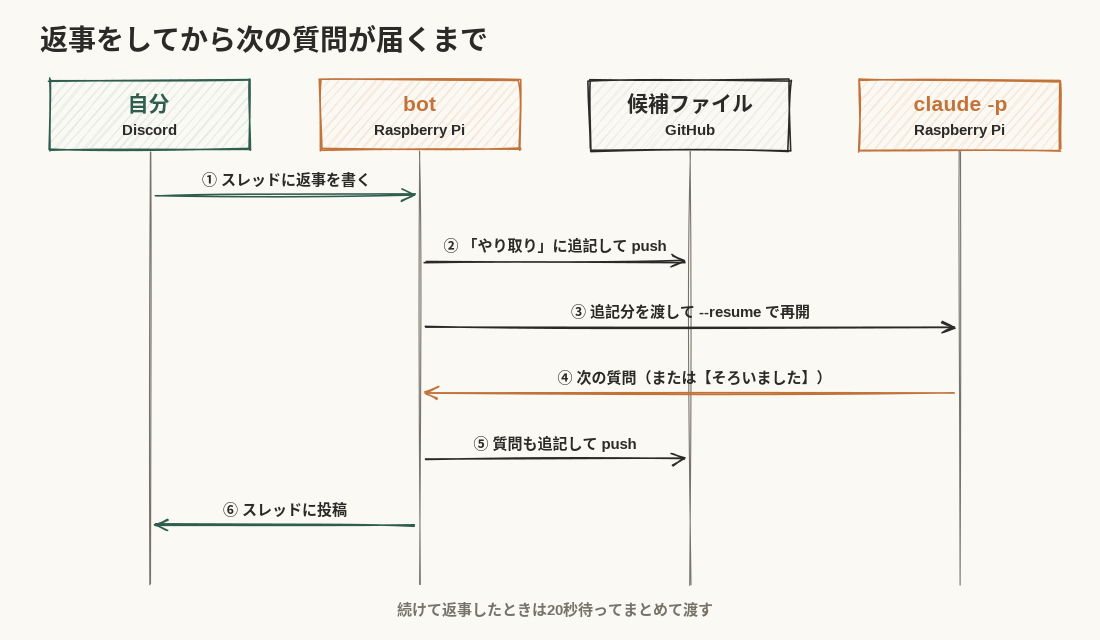
Claude Codeは、画面を使わずに1回だけ実行する -p の形で呼び出し。候補ごとに会話(セッション)を分け、2回目からは前回のセッションIDを付けて再開。続けて何通か返事を送ったときは、20秒待ってからまとめてAIに渡す。
// 候補ごとのセッションを再開し、だめなら候補ファイルを読み直して新しく作る
export async function nextQuestion({ repoDir, id, sessionId, newLines }) {
  const base = ['--output-format', 'json', '--allowedTools', 'Read,Glob,Grep'];
  if (sessionId) {
    try {
      return await runClaude(['-p', buildPrompt(id, newLines, true), '--resume', sessionId, ...base], repoDir);
    } catch (err) {
      console.error(`セッション ${sessionId} を再開できませんでした。新しく作ります`);
    }
  }
  return runClaude(['-p', buildPrompt(id, newLines, false), ...base], repoDir);
}質問を作るときのAIに許可しているのは、ファイル読み取り(Read、Glob、Grep)のみ。呼び出す前に環境変数からAPIキーを外し、従量課金のAPIではなくClaude Proの利用枠の中で動かしている。記事に必要な内容がそろうと、AIの合図と一緒に、記事の骨組みと見出しごとの画像の案を返します。画像の案は、AIが作れる図と自分で撮る写真のお願いの2種類です。
AIとのやり取りは、すべて候補ファイルに発言者と時刻つきで記録。Raspberry Pi、毎朝の定期実行、パソコンのClaude Codeはお互いの会話を見ることができないため、再開するときは前回の呼び出しのあとに候補ファイルへ追記された内容をプロンプトで渡す。
どこで続きをやっても話がつながるよう、会話の履歴ではなく候補ファイルを正しい記録として扱う設計。
4. 下書きとプレビューができる
内容がそろうと、Raspberry Piがすぐに下書きの作成を開始。下書きの作り方は1つの手順書(AIへの指示文)にまとめてあり、Raspberry Piもクラウドの定期実行もパソコンも同じ手順書を使う。手順書には、たとえば下書きにする候補の条件を次のように記載。
## 下書きにする候補

次の4つをすべて満たす候補を、古い順に、1回の実行で最大2件まで。

- `status` が `draft` でも `pc` でもない
- frontmatter に `working:` がない(ほかの場所で作業中)
- 「やり取り」の中に、Claude の「【そろいました】」の発言がある。
  または、本人が「下書きにして」「記事にして」と頼んでいる
- その後に、本人の新しい返事がない下書きは日本語版と英語版を同時に作成。この記事の図のような図解はAIがSVGで描き、写真が足りないところには「この写真を撮ってほしい」という枠が入る。記事のファイルでは、次のような部品を使用。
<Figure src="2026-10-05_メッセージID_01.webp" alt="写真の説明" size="70" />
<PhotoRequest request="Raspberry Pi本体を斜め上から。ケーブルが挿さっている状態で" />PhotoRequest が残っていると公開用のビルドが止まる作りのため、写真がないまま公開されることはない。
文章の書き方のルールも別のファイルにまとめていて、どのルールも最初の下書きを読んで直してほしいと思ったところから作りました。
下書きはブログ用のリポジトリにPR(変更の提案)として提出。PRを出すとCloudflareが確認用のページを自動で作り、そのURLがDiscordのスレッドに届く。
5. 直して公開する
確認用のページでは、段落や見出しのかたまりごとに「#1」「#2」と番号が付く。Discordで「#3 いらない」「#5 のあとに畑の話を足して」のように送ると、AIがその場で修正。番号は、ページに表示されたHTMLのいちばん外側の要素に上から振っているだけなので、AIが手元で数えても同じ番号になる。
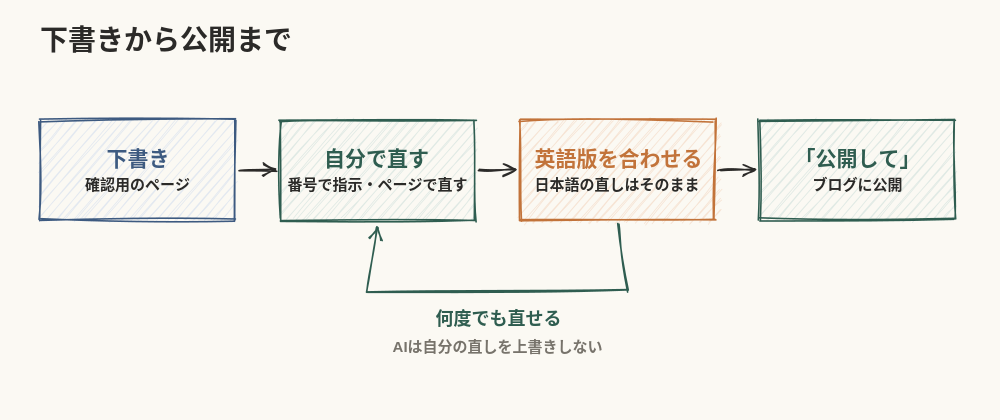
細かい言い回しは、確認用のページの上で自分で直せる仕組み。書き換えて保存すると、Cloudflare Workersが下書きのブランチに直接コミットし、数分で反映。写真の追加、本文の幅に対する%での写真の幅の変更、トリミングにも対応。
保存を受け付けるWorkerでは、書き込める場所を下書きのブランチと日本語版の記事ファイルだけに制限。
/** 下書きのブランチと、日本語版の記事ファイルだけを通す */
function checkDraftTarget(branch: string, path: string) {
  if (!/^draft\/[a-z0-9-]+$/.test(branch)) return json({ error: "bad_branch" }, 400);
  if (!/^src\/content\/posts\/ja\/[a-z0-9-]+\.mdx?$/.test(path)) {
    return json({ error: "bad_path" }, 400);
  }
  return null;
}直す前の文がファイルに1回だけある場合のみ置きかえ、GitHubのAPIでコミットする。ほかの場所で先にファイルが変わっていた場合は、保存せずにエラーを返す。
const file = await readDraftFile(env, branch, path);
if (file instanceof Response) return file;
const notOnce = countError(file.text, before); // 0回なら changed、2回以上なら ambiguous
if (notOnce) return notOnce;

const next = file.text.replace(before, () => after);
const failed = await writeDraftFile(
  env, branch, path, next, file.sha, "校正: プレビューから文を直した",
);日本語版を自分で直したあとは、AIが英語版の対応するところだけを訳し直す。日本語版の最後のコミットが英語版より新しければ「本人が直した」と判断し、その差分だけを英訳に反映する。自分が直した日本語の文には頼まない限りAIは手を付けない。最後にDiscordで「公開して」と送ると、PRが取り込まれてブログに公開。
作るときに決めたこと
いくつかの場所で同時に動く仕組みなので、ぶつからないための決まりを用意。
- 候補ファイルを正しい記録にする。会話の履歴は補助として扱い、続きを始めるときは候補ファイルを読み直す
- 下書きを作っている間は、候補ファイルに
working: raspi 日時の印を付ける。ほかの場所は印のある候補に手を付けない。印から1時間たっていれば、止まったものとして扱う - 好みをまとめたファイルは、自分が書いた欄と、AIの推測の欄に分ける。AIが書き換えるのは推測の欄だけ
- pushする前には、必ずGitHubの変更を取り込む。ぶつかったときは少し待って最大4回までやり直し、自分の直しを残す
- トークンや鍵はRaspberry PiとCloudflareの設定にだけ置き、リポジトリには入れない
使ってみて
対話方式にするのがやっぱり楽です。自分から書き出すのも、読む人の目線で気になるところを考えるのも難しいので、AIに聞いてもらって答える形にしました。
仕組みづくりは全部AIに指示してやってもらったので、実はそれほど面倒くさくありませんでした。なんならレイアウトの指示が一番大変だったかも。参考にしたいサイトのリンクと画像を用意する必要がありました。
ただAIは文章の軽い直しがあまり効かないと感じたので、細かいところは自分で直して、AIは英語版を合わせる流れにしています。
正直、まだ手直しばかりです。仕組みのファイルを整えて使いやすくなったら、GitHubで公開しようと思います。
Related
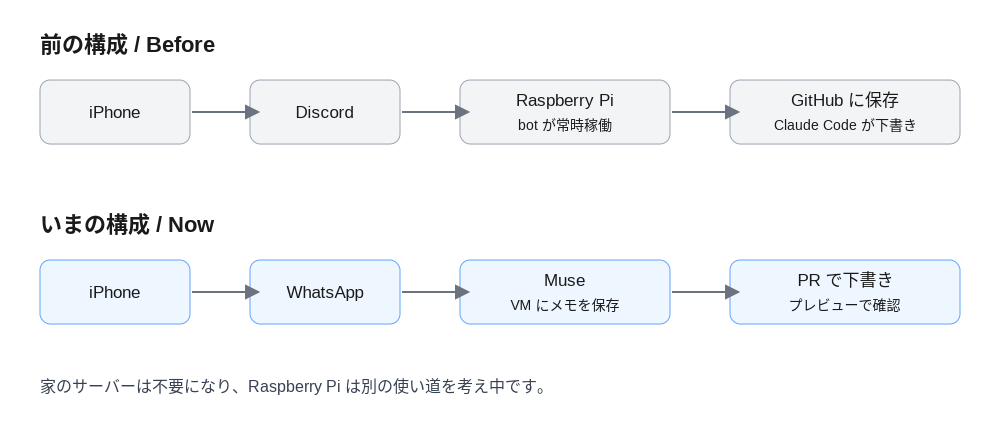
ブログの仕組みを Muse に移したら、家のサーバーが要らなくなった
Discord と Raspberry Pi と Claude Code で動かしていたブログの下書きの仕組みを、WhatsApp と Muse に移しました。入口と保存先がどう変わったか、Raspberry Pi が不要になった理由、単一スレッドの扱いを書きます。
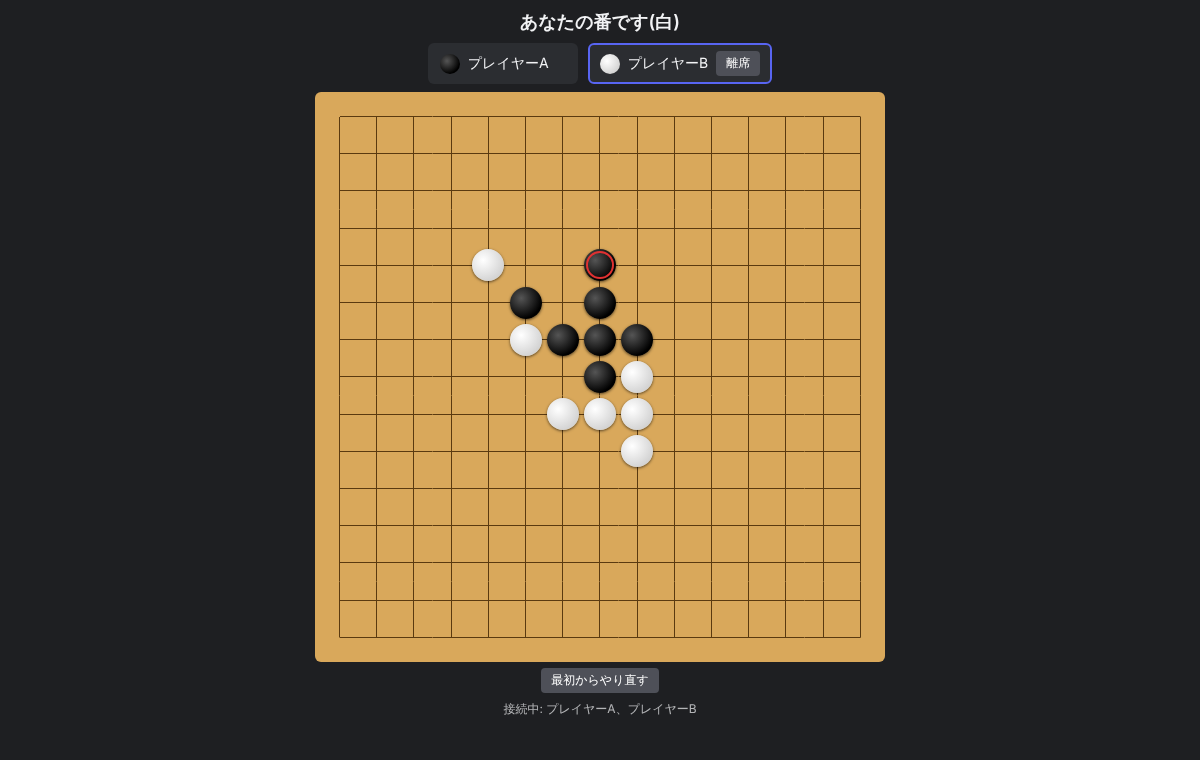
Cloudflare WorkersでDiscordのアクティビティ(五目並べ)を作ってみた
「Discordのアクティビティを作ってみようかな」と思い立って、通話の中で遊べる五目並べを作ってみました。Cloudflare WorkersとDurable Objectsを使った仕組みと、ログインで詰まったところを紹介します。
約700文字AI
コメント